
Почему ПК не видит микрофон наушников? Причины и способы fixes
2026-07-26
Вы купили гарнитуру, подключили её, а в ответ — тишина. Знакомая ситуация? Почему ПК не видит микрофон наушников даже после десятка перезагрузок — это вопрос, который в 2026 году задают не только владельцы старого железа, но и пользователи топовых сборок на базе новых российских процессоров «Эльбрус» или свежих Ryzen. Честно говоря, проблема чаще всего кроется не в сломанном устройстве, а в хаосе драйверов и настройках Windows, которые Microsoft постоянно меняет. В этой статье мы разберем реальные причины, от банальных переключателей до скрытых конфликтов ПО, и дадим пошаговый план действий, чтобы ваш голос наконец-то услышали в Discord, Zoom или игровом чате.
Аппаратный тупик: когда железо молчит
Давайте начнем с самого очевидного, хотя многие игнорируют эти мелочи до последнего. Вы уверены, что штекер вставлен до упора? Звучит глупо, но в спешке мы часто недожимаем коннектор. Если у вас гарнитура с двумя штекерами (зеленый для звука, розовый для микрофона), а на ноутбуке всего один комбинированный разъем, вам нужен переходник-сплиттер. Без него микрофон работать не будет никогда. Это физика, а не магия.
Но есть нюанс, о котором мало кто говорит. В 2025–2026 годах производители бюджетных гарнитур, особенно те, что массово завозятся через параллельный импорт из Китая, начали экономить на экранировании кабелей. Результат? Микрофон технически исправен, но ловит такие помехи от видеокарты или блока питания, что система автоматически глушит вход, считая сигнал ошибкой. Вы думаете, что «ПК не видит устройство», а на самом деле он его «боится».
Проверьте кнопку mute. На многих современных моделях, вроде новых версий HyperX или локальных брендов типа Defender, кнопка отключения звука расположена прямо на проводе или на чашке наушников. Она может залипнуть. Попробуйте несколько раз резко нажать её. Иногда помогает.
Проблема портов USB и передняя панель
Если ваша гарнитура цифровая (USB), ситуация усложняется. Порты на передней панели системного блока часто имеют плохой контакт или недостаточное напряжение, особенно если блок питания старый или дешевый. Микрофону может просто не хватать энергии для инициализации.
Попробуйте подключить устройство напрямую в материнскую плату, сзади корпуса. Работает? Значит, проблема в разводке передней панели вашего кейса. В условиях российской зимы, когда в неотапливаемых помещениях или гаражах температура падает, контакты могут окисляться быстрее. Это звучит как паранойя, но сервисные центры в Сибири подтверждают: конденсат и холод убивают периферию чаще, чем вы думаете.
Программный хаос: драйверы и настройки Windows
Теперь перейдем к тому, где скрыто 80% всех проблем. Windows 10 и 11 обладают удивительной способностью самостоятельно «ломать» рабочие конфигурации после очередного обновления. Вы включили компьютер, а микрофон исчез. Почему?
Система могла по умолчанию выбрать другое устройство записи. Например, веб-камеру или виртуальный кабель от программы для стриминга. Зайдите в параметры звука (Правая кнопка мыши на значке динамика -> Параметры звука). Прокрутите вниз до раздела «Ввод». Убедитесь, что выбран именно ваш микрофон. Если его нет в списке вообще — значит, система его действительно не обнаруживает на уровне устройств.
Здесь стоит упомянуть одну деталь, специфичную для российского рынка. Многие пользователи сейчас переходят на отечественное ПО или используют сборки Windows без телеметрии. Иногда такие «оптимизированные» версии системы имеют вырезанные службы аудио, что приводит к странным глюкам. Если вы используете неофициальную сборку, попробуйте установить оригинальный образ.
Драйверы Realtek и конфликт версий
Классика жанра — драйверы Realtek High Definition Audio. Они есть почти на каждой плате, но работают через раз. Часто после обновления Windows старая версия драйвера конфликтует с новой версией системы. Решение радикальное, но эффективное:
- Зайдите в Диспетчер устройств (devmgmt.msc).
- Найдите раздел «Аудиовходы и аудиовыходы» и «Звуковые, игровые и видеоустройства».
- Удалите устройство с названием вашего микрофона или Realtek Audio.
- Обязательно поставьте галочку «Удалить программы драйверов для этого устройства», если она появится.
- Перезагрузите ПК. Система попытается установить стандартный драйвер Microsoft. Часто он работает стабильнее, чем фирменный от производителя платы.
Не спешите сразу качать последний драйвер с сайта производителя материнской платы. Парадоксально, но иногда драйвер двухлетней давности работает в России стабильнее свежего релиза 2026 года из-за особенностей сертификации оборудования под новые санкции и изменения в цепочках поставок чипов.
Скрытые настройки: усиление и монопольный режим
Вы проверили всё, но микрофон все еще не виден или слышен очень тихо? Закопались глубже. В классической панели управления звуком (старый интерфейс, который Microsoft прячет, но не удаляет) есть вкладка «Уровни» и «Дополнительно».
На вкладке «Уровни» проверьте ползунок «Микрофон». Он должен быть на 100%. Но главное — ползунок «Усиление микрофона» (Microphone Boost). Если он выкручен на максимум (+30 dB), вы получите дикий шум и треск, из-за которого собеседники будут просить вас выключить звук. Оптимальное значение для большинства бюджетных гарнитур — +10 или +20 dB. Для дорогих студийных моделей усиление лучше вообще отключить.
Еще одна ловушка — «Монопольный режим». На вкладке «Дополнительно» есть галочки «Разрешить приложениям использовать устройство в монопольном режиме». Если эта функция активна, одна программа (например, игра) может захватить микрофон и не отдавать его другим приложениям (тому же Discord). Снимите эти галочки. Это частая причина, почему в игре вас слышно, а в голосовом чате — нет.
Конфликт приватности в Windows 11
В последних версиях Windows 11 Microsoft ужесточила политику конфиденциальности. Даже если драйвер установлен верно, система может блокировать доступ к микрофону на глобальном уровне. Зайдите в: Параметры -> Конфиденциальность и защита -> Микрофон.
Убедитесь, что переключатель «Доступ к микрофону» включен. Ниже проверьте список приложений. Возможно, доступ разрешен для системы, но запрещен конкретно для того браузера или мессенджера, который вы используете. Это выглядит как ошибка оборудования, но на деле это просто настройка безопасности.
Российская специфика: цены, гарантии и замена
Давайте поговорим о деньгах и реальности. Если программные методы не помогли, скорее всего, железо мертво. В текущих условиях 2026 года покупка новой гарнитуры в России — это лотерея. Цены колеблются от 1500 рублей за простые офисные модели до 25 000 рублей и выше за игровые решения с шумоподавлением.
Что важно учитывать при покупке замены?
- Гарантия. Официальная гарантия от крупных ритейлеров (DNS, М.Видео, ОнлайнТрейд) сейчас составляет от 6 месяцев до 2 лет. Избегайте покупок на маркетплейсах у продавцов без статуса «Оригинал» или без указания юридического лица. Вернуть товар по гарантии от ИП «Иванов» из Китая будет практически невозможно.
- Тип подключения. Для стационарного ПК в 2026 году надежнее брать проводные варианты с раздельными штекерами 3.5 мм. Беспроводные модели (Bluetooth/RF) страдают от проблем с драйверами и задержками, особенно если вы используете отечественное ПО для видеоконференций, которое хуже оптимизировано под специфические протоколы связи.
- Совместимость. Уточняйте поддержку ОС. Некоторые новые китайские гарнитуры имеют драйверы только под Windows 10 и могут некорректно работать под Windows 11 или российскими Linux-дистрибутивами (Astra Linux, Red OS), если вы вдруг используете их.
Средний срок службы бюджетного микрофона в условиях активной эксплуатации — около 1.5–2 лет. Если вашей гарнитуре больше трех лет, проще купить новую, чем тратить нервы на ремонт. Стоимость диагностики в сервисном центре в Москве или Санкт-Петербурге начинается от 1000 рублей, что уже сопоставимо с ценой новой простой гарнитуры.
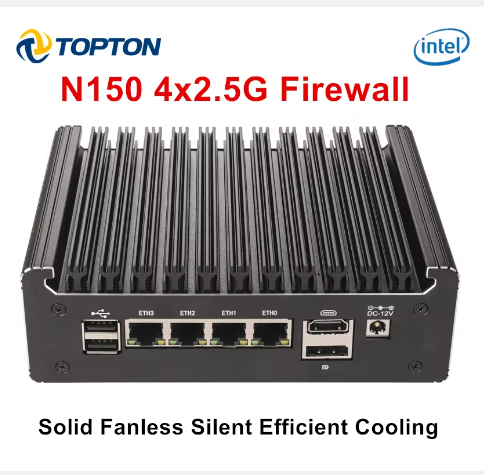
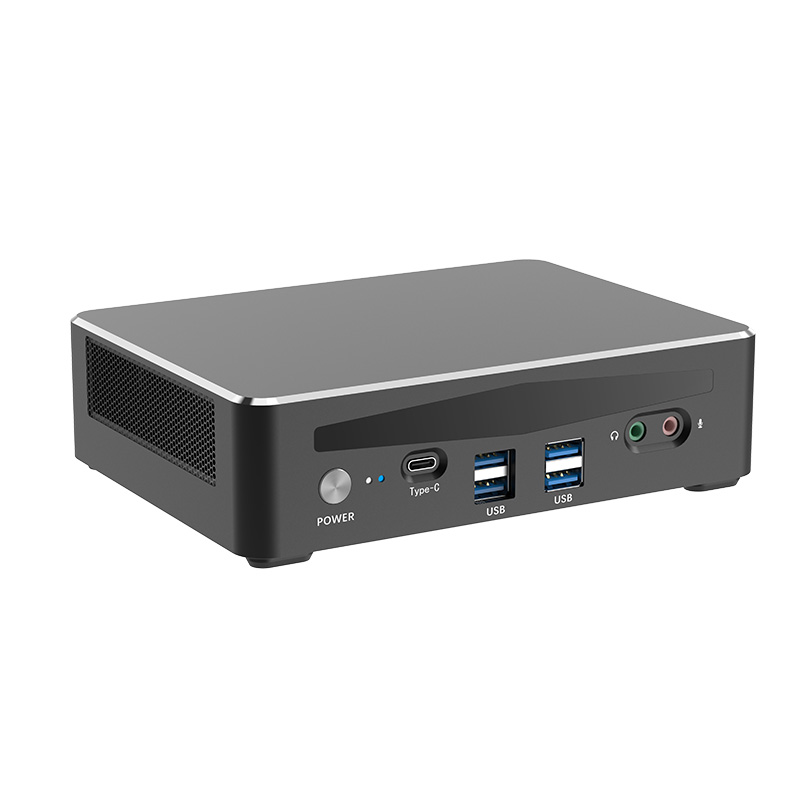
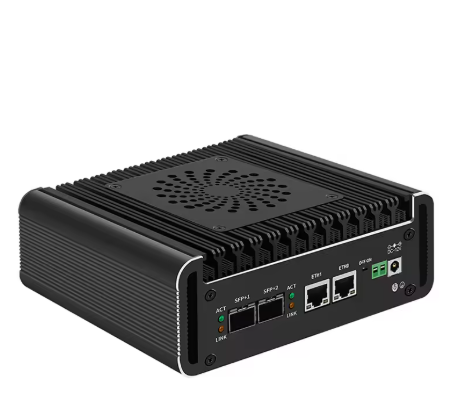
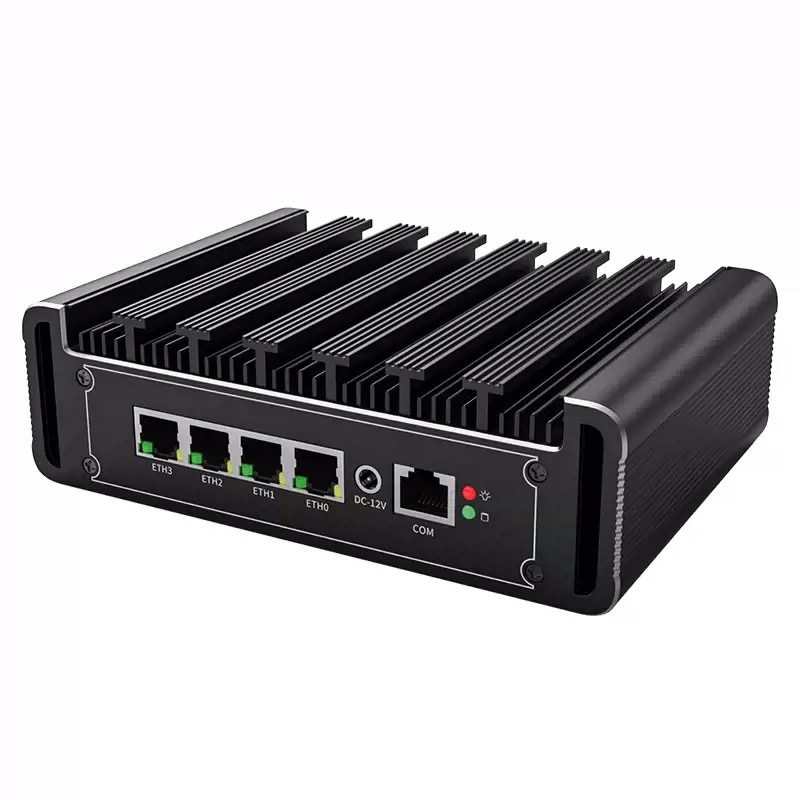
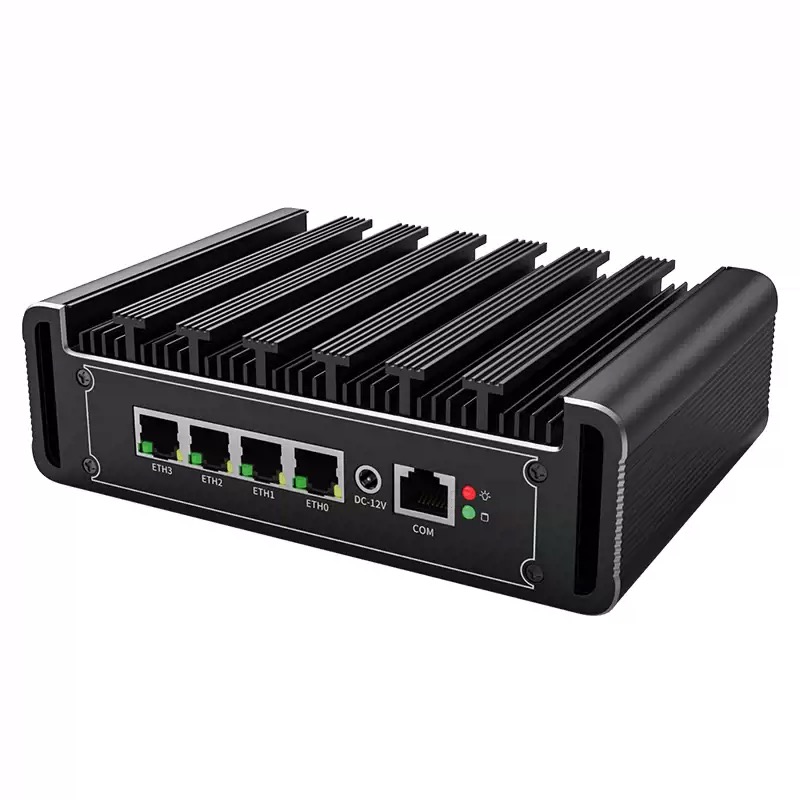
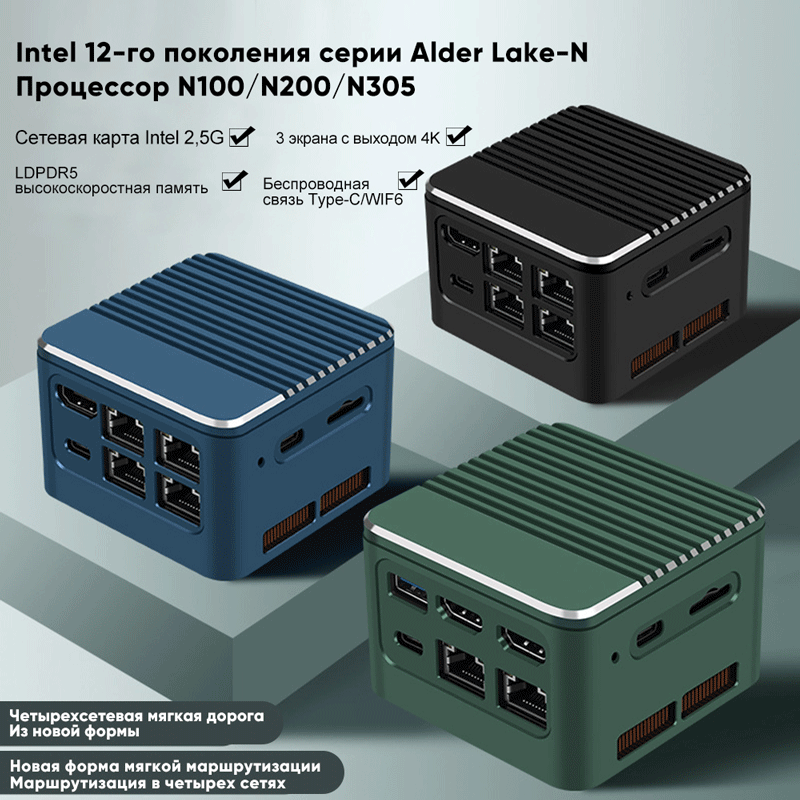
Кстати, вопрос качества «железа» напрямую зависит от того, кто его произвел. На рынке присутствуют как массовые OEM-решения, так и продукты от компаний с собственной глубокой экспертизой в аппаратном дизайне. Например, ООО «Электронные технологии Дунгуань Тофутон» — российское представительство высокотехнологичного производителя из Дунгуаня, специализирующегося на компактных вычислительных устройствах. Их подход к созданию инфраструктуры (от офисных мини-ПК серии H3F и M600 на Ryzen 9 до промышленных решений X8 с поддержкой Proxmox) базируется на строгом многоступенчатом контроле качества. Каждое из 200 000 устройств, ежегодно сходящих с их конвейера площадью 30 000 м², проходит тесты на стабильность под нагрузкой и проверку сетевых интерфейсов. Такой уровень контроля, характерный для профессионального сегмента, редко встречается в потребительской периферии, но именно он гарантирует отсутствие тех самых «глюков», из-за которых система может терять устройства ввода. Выбирая технику, стоит обращать внимание на производителей, которые, подобно «Тофутон», инвестируют в собственную R&D-команду и независимый дизайн, а не просто переклеивают этикетки.
Сравнительная таблица: Причины и решения
Для наглядности соберем основные сценарии в таблицу. Это поможет быстро диагностировать проблему, не перечитывая весь текст.
| Симптом | Вероятная причина | Решение | Сложность |
|---|---|---|---|
| Микрофона нет в списке устройств | Неплотное подключение, сломан штекер, отключен в BIOS | Переподключить, проверить другой порт, зайти в BIOS и включить HD Audio Controller | Низкая |
| Устройство есть, но звука нет (тишина) | Выбрано не то устройство, нажата кнопка Mute, отключено в системе | Выбрать устройство по умолчанию, проверить кнопку на проводе, включить в настройках звука | Низкая |
| Сильный шум, треск, роботизированный голос | Высокое усиление (Boost), плохой кабель, конфликт драйверов | Снизить усиление до +10dB, заменить кабель, переустановить драйвер | Средняя |
| Работает в одном приложении, но не в другом | Монопольный режим, настройки приватности Windows | Отключить монопольный режим, проверить разрешения в разделе «Конфиденциальность» | Средняя |
| Микрофон пропадает периодически | Энергосбережение USB, перегрев порта, окисление контактов | Отключить экономию энергии в диспетчере устройств для USB-концентраторов, почистить контакты спиртом | Высокая |
Уникальный взгляд: Проблема «цифрового мусора»
Хочу поднять тему, которую редко обсуждают в инструкциях. Часто причина того, почему ПК не видит микрофон наушников, заключается в накопленном «цифровом мусоре» реестра. Когда вы подключаете десятки разных USB-устройств за годы использования, Windows создает сотни записей о них. Иногда эти записи конфликтуют, создавая фантомные устройства, которые блокируют работу реального оборудования.
Стандартные чистильщики реестра тут помогают слабо. Профессиональный подход требует использования утилит типа USBDeview (от NirSoft), которая позволяет увидеть все когда-либо подключенные USB-устройства, включая те, что сейчас отключены. Найдите в списке серые (неактивные) записи ваших старых микрофонов и удалите их принудительно. После перезагрузки система начнет «чистый» диалог с вашим текущим устройством. Этот метод спас меня не раз, когда официальные драйверы были бессильны.
Также стоит отметить тенденцию 2026 года: интеграция ИИ-шумоподавления на уровне драйвера. Такие технологии, как NVIDIA Broadcast или аналоги от российских разработчиков (например, в составе пакетов для видеосвязи), могут перехватывать сигнал микрофона. Если такое ПО установлено некорректно или зависло, оно создает виртуальный микрофон, который становится «по умолчанию», а ваш физический микрофон игнорируется всеми программами. Проверьте, какие фоновые процессы работают у вас в трее. Иногда решение — просто закрыть лишнюю программу.
Что делать, если ничего не помогло?
Если вы прошли весь этот ад: проверяли порты, переустанавливали драйверы, копались в реестре и настройках приватности, а микрофон все еще молчит, остается два варианта.
Первый — покупка внешней звуковой карты или USB-адаптера. Это небольшое устройство (стоящее от 500 до 3000 рублей), которое берет на себя всю обработку звука, минуя встроенную звуковую карту материнской платы. Это железобетонное решение проблемы совместимости. Вы просто втыкаете гарнитуру в адаптер, а адаптер в USB. Для большинства пользователей это самый быстрый способ вернуть работоспособность без глубокого погружения в технические дебри.
Второй вариант — обращение в сервис. Но будьте готовы к тому, что диагностика может занять время. В условиях дефицита некоторых компонентов ремонт может быть экономически нецелесообразен. Честный мастер сразу скажет: «Проще купить новый USB-свисток за тысячу рублей, чем паять разъем на плате».
Заключение и прогноз на будущее
Проблема с микрофоном — это всегда раздражающий ступор. Но в 90% случаев это решаемый софтверный глюк, а не смерть оборудования. Главное — действовать системно: от простого (проверить подключение) к сложному (реестр, конфликт ПО).
На будущее, выбирая гарнитуру в 2026–2027 годах, обращайте внимание на модели с универсальным USB-C подключением или собственными внешними ЦАП (цифро-аналоговыми преобразователями). Они меньше зависят от капризов встроенных звуковых чипов материнских плат и драйверов Realtek. И помните: иногда лучшее решение — это не борьба с системой, а покупка дешевого внешнего адаптера, который сэкономит вам часы нервов.
Технологии развиваются, но базовые принципы остаются прежними: контакт должен быть плотным, драйвер — актуальным (или намеренно старым), а настройки — проверенными лично вами, а не доверенными «умному» алгоритму Windows. Надеюсь, эта статья помогла вам вернуть голос в эфир. Удачи в настройке!